Domain mtld.de kaufen?
Wir ziehen mit dem Projekt
mtld.de um.
Sind Sie am Kauf der Domain
mtld.de interessiert?
domain@kv-gmbh.de · 0541-91531010
Domain mtld.de kaufen?
Geht es, PowerPoint 2016 mit PowerPoint 2010 zu öffnen?
Ja, PowerPoint 2016 kann PowerPoint 2010-Dateien öffnen. Es kann jedoch zu einigen Formatierungsunterschieden kommen, da PowerPoint 2016 möglicherweise Funktionen und Effekte enthält, die in PowerPoint 2010 nicht verfügbar sind. Es wird empfohlen, die Datei vor dem Öffnen in PowerPoint 2010 zu speichern, um mögliche Kompatibilitätsprobleme zu vermeiden. **
Wo finde ich den folienmaster PowerPoint 2010?
In PowerPoint 2010 findest du den Folienmaster, indem du auf die Registerkarte "Ansicht" in der oberen Menüleiste klickst. Dort befindet sich in der Gruppe "Masteransichten" die Option "Folienmaster". Wenn du darauf klickst, öffnet sich der Folienmaster, in dem du das Layout und das Design deiner Präsentation anpassen kannst. Der Folienmaster ermöglicht es dir, Änderungen auf alle Folien in deiner Präsentation anzuwenden, was Zeit spart und ein konsistentes Erscheinungsbild gewährleistet. Du kannst den Folienmaster auch verwenden, um Hintergrundbilder, Schriftarten, Farben und Platzhalter für Text und Grafiken festzulegen. **

Ähnliche Suchbegriffe für PowerPoint 2010
Top-Angebote
Produkte zum Begriff PowerPoint 2010:
-
Microsoft PowerPoint 2019 | für Windows (Online Aktivierung)Microsoft PowerPoint 2019 ist eine vielseitige Präsentationssoftware für die Erstellung professioneller und übersichtlicher Folien. Mit PowerPoint können Sie Vorträge, Präsentationen, Schulungen, Meetings und Projektvorstellungen vorbereiten und individuell gestalten. Texte, Bilder, Tabellen und Diagramme lassen sich miteinander kombinieren, sodass Informationen klar und verständlich dargestellt werden können. Wenn Sie Microsoft PowerPoint 2019 günstig kaufen möchten, können Sie das Produkt bei LizenzOne.de bequem online bestellen. Präsentationen individuell gestalten Mit PowerPoint 2019 können Sie Präsentationen passend zu Ihren eigenen Anforderungen aufbauen. Verschiedene Folienlayouts, Schriftarten und Formatierungsoptionen ermöglichen eine individuelle Gestaltung. Sie können Inhalte übersichtlich auf mehrere Folien verteilen und wichtige Informationen gezielt hervorheben. Damit e...12,95 €*Versand: 0,00 €Sichere Weiterleitung zum Anbieter
-
SEO - Die effektivsten Hacks zur Suchmaschinenoptimierung: Wie Sie Ihre Social Media und Online Marketing Skills auf ein neues Level heben und sofortSeo - Die Effektivsten Hacks Zur Suchmaschinenoptimierung: Wie Sie Ihre Social Media Und Online Marketing Skills Auf Ein Neues Level Heben Und Sofort Mehr Sichtbarkeit, Leads Und Reichweite Gewinnen Von Damian Collins, Büromüsli,...14,95 €*Versand: 0,00 €Sichere Weiterleitung zum Anbieter
-
Microsoft Powerpoint 2013Das Microsoft Office ist die weltweit beliebteste Büro-Software mit einer Vielfalt von Einzelkomponenten für unterschiedliche Einsatzbereiche. Mit Microsoft PowerPoint 2013 als Teil der Suite entscheiden Sie sich für eine weltweit beliebte Lösung zur Anfertigung von Präsentationen aller Art. Diese werden beispielsweise für betriebliche Meetings oder Seminare in Universitäten und sonstigen Lehreinrichtungen herangezogen. Die Edition 2013 gehört aktuell zu den beliebtesten Varianten von PowerPoint, die vor allem mit ihren Online-Funktionen neue Stärken bietet. Auch in Vorlagen und Designs und dem gemeinsamen Arbeiten an Projekten hält PowerPoint 2013 neue Stärken und Features bereit. Nutzung einer Vielzahl praktischer Online-Funktionen Die Geschäftswelt ist über das letzte Jahrzehnt deutlich digitaler geworden, die Onlineverbindung in Meetings ist in vielen Betrieben zum Standard geword...34,99 €*Versand: 0,00 €Sichere Weiterleitung zum Anbieter




-
Welche Videoformate lassen sich in PowerPoint 2010 einfügen?
Welche Videoformate lassen sich in PowerPoint 2010 einfügen? In PowerPoint 2010 können Sie die gängigsten Videoformate wie AVI, WMV, MPEG und MP4 einfügen. Diese Formate werden standardmäßig unterstützt und können problemlos in Ihre Präsentationen integriert werden. Es ist wichtig, sicherzustellen, dass das Videoformat, das Sie verwenden möchten, mit PowerPoint 2010 kompatibel ist, um sicherzustellen, dass es ordnungsgemäß abgespielt wird. Durch die Verwendung der richtigen Videoformate können Sie sicherstellen, dass Ihre Präsentation reibungslos verläuft und Ihre Botschaft effektiv vermittelt wird. **
-
Wie kann man Bilder in PowerPoint 2010 vergrößern?
Um Bilder in PowerPoint 2010 zu vergrößern, klicken Sie auf das Bild, das Sie vergrößern möchten. Dann ziehen Sie eine der Ecken des Bildes nach außen, um es zu vergrößern. Sie können auch die Größe des Bildes über die Menüleiste anpassen, indem Sie auf "Bildtools" klicken und dann die Option "Größe" auswählen. **
-
Wie kann ich eine PowerPoint-Datei aus dem Jahr 2010 mit PowerPoint 2019 öffnen?
Um eine PowerPoint-Datei aus dem Jahr 2010 mit PowerPoint 2019 zu öffnen, müssen Sie die Datei einfach in PowerPoint 2019 öffnen. PowerPoint 2019 ist abwärtskompatibel und kann Dateien aus früheren Versionen öffnen. Es kann jedoch zu geringfügigen Formatierungsunterschieden kommen, da sich die Software im Laufe der Jahre weiterentwickelt hat. **
-
Wie kann ich ein Video in PowerPoint 2010 einfügen?
Um ein Video in PowerPoint 2010 einzufügen, klicke auf die Registerkarte "Einfügen" in der Menüleiste. Wähle dann die Option "Video" aus und suche das Video auf deinem Computer. Klicke auf "Einfügen", um das Video in die Präsentation einzufügen. Du kannst das Video dann nach Bedarf positionieren und anpassen. Stelle sicher, dass das Video im richtigen Format ist, um es in PowerPoint abzuspielen. **
Wie kann man in PowerPoint 2010 eine Verknüpfung löschen?
Um eine Verknüpfung in PowerPoint 2010 zu löschen, klicken Sie mit der rechten Maustaste auf das Objekt oder die Textstelle, die verknüpft ist, und wählen Sie "Verknüpfung löschen" aus dem Kontextmenü. Alternativ können Sie auch die Registerkarte "Einfügen" auswählen, auf "Verknüpfungen" klicken und dann die Option "Verknüpfung löschen" auswählen. **
Wie füge ich ein Video in PowerPoint 2010 ein?
Um ein Video in PowerPoint 2010 einzufügen, gehe zu dem Slide, auf dem du das Video einfügen möchtest. Klicke dann auf "Einfügen" in der Menüleiste und wähle "Video" aus. Du kannst entweder ein Video von deinem Computer auswählen oder ein Video aus dem Internet einfügen. **
Top-Angebote
Produkte zum Begriff PowerPoint 2010:
-
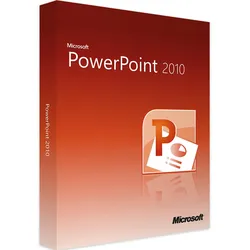
Microsoft Powerpoint 2010PowerPoint ist einer der beliebtesten Teile der Office-Suite von Microsoft. Die Anwendung kommt neben Word und Excel besonders häufig im betrieblichen Umfeld zum Einsatz und ermöglicht dem Nutzer die Erstellung von Präsentationen in Wort, Bild und Ton. Beim Anlegen neuer Projekte unter PowerPoint ist es dem Anwender möglich, eine beliebte Anzahl von Seiten in einem festen Format zu erstellen und diese mit Text, Bildern, Videos und anderen Elementen zu füllen. PowerPoint 2010 ermöglicht Nutzern den Zugriff auf eine ältere Version der etablierten Lösung, die mittlerweile von Microsoft jedoch nicht mehr unterstützt wird und durch PowerPoint 2013 bzw. PowerPoint 2016 ersetzt wurde. Wann lohnt sich PowerPoint 2010 weiterhin? Wenn Anwender privat oder im Büro erstmals eine Lizenzierung des Microsoft Office planen, ist der Erwerb der Version Powe...28,99 €*Versand: 0,00 €Sichere Weiterleitung zum Anbieter
-
Microsoft PowerPoint 2010 | Windows | Sofortdownload + KeyProfessionelle Präsentationen gestalten mit Microsoft PowerPoint 2010 für Windows Microsoft PowerPoint 2010 für Windows ist eine leistungsstarke Präsentationssoftware, mit der Benutzer professionelle Präsentationen erstellen können. Die Software bietet eine Vielzahl von Funktionen, die es dem Benutzer ermöglichen, Texte, Grafiken, Diagramme und Multimedia-Elemente zu integrieren und auf eine visuell ansprechende Weise zu präsentieren. Eine der herausragenden Funktionen von PowerPoint 2010 ist die Möglichkeit, Folienlayouts individuell anzupassen und anzupassen. Benutzer können aus einer Vielzahl von Vorlagen und Designs wählen oder ihre eigenen individuellen Layouts erstellen, um ihre Präsentationen ansprechender zu gestalten. PowerPoint 2010 bietet auch eine Vielzahl von Animations- und Übergangseffekten, um Folien und Multimedia-Elemente in einer Präsentation nahtlos zu integrieren. Diese Funktionen ermöglichen es dem Benutzer, die Aufmerksamkeit des Publikums zu halten und die Präsentation interessant und dynamisch zu gestalten. Darüber hinaus bietet PowerPoint 2010 eine Vielzahl von Funktionen zur Zusammenarbeit und Freigabe von Präsentationen. Benutzer können Präsentationen einfach per E-Mail oder über das Internet freigeben und gemeinsam bearbeiten. Es gibt auch eine Versionierungsfunktion, die es Benutzern ermöglicht, frühere Versionen der Präsentationen wiederherzustellen, falls sie benötigt werden. PowerPoint 2010 bietet auch eine nahtlose Integration mit anderen Microsoft Office-Produkten wie Word, Excel und Outlook. Benutzer können Daten und Informationen direkt aus diesen Anwendungen in ihre Präsentationen einfügen und bearbeiten, was die Erstellung von Präsentationen erheblich erleichtert. Zusammenfassend ist Microsoft PowerPoint 2010 für Windows eine leistungsstarke Präsentationssoftware, die Benutzern die Möglichkeit gibt, ansprechende Präsentationen zu erstellen und zu präsentieren. Mit einer Vielzahl von Funktionen zur Individualisierung und Anpassung von Layouts und Effekten, Freigabe und Zusammenarbeit sowie Integration mit anderen Microsoft-Produkten ist PowerPoint 2010 eine ausgezeichnete Wahl für Unternehmen und Einzelpersonen, die ihre Präsentationen auf eine professionelle und ansprechende Weise gestalten möchten. Für wen ist Microsoft PowerPoint 2010 | Windows geeignet? Microsoft PowerPoint 2010 für Windows ist für eine breite Palette von Benutzern geeignet, die professionelle Präsentationen erstellen möchten. Hier sind einige Kategorien von Benutzern, für die PowerPoint 2010 geeignet sein könnte: Geschäftsleute: PowerPoint 2010 ist eine ausgezeichnete Wahl für Geschäftsleute, die Präsentationen für Meetings, Verkaufspräsentationen oder Schulungen erstellen müssen. Es bietet eine Vielzahl von Tools und Funktionen, die dazu beitragen, die Botschaft effektiv zu vermitteln. Lehrer und Schüler: PowerPoint 2010 kann von Lehrern und Schülern genutzt werden, um Lerninhalte auf eine visuell ansprechende und leicht verständliche Weise zu präsentieren. Es kann für den Unterricht, für Projekte oder für Referate genutzt werden. Grafikdesigner: PowerPoint 2010 bietet eine Vielzahl von Funktionen und Werkzeugen zur Individualisierung und Anpassung von Folienlayouts und -designs. Grafikdesigner können es verwenden, um visuell ansprechende Präsentationen mit Grafiken, Diagrammen und Multimedia-Elementen zu erstellen. Marketingexperten: PowerPoint 2010 kann von Marketingexperten genutzt werden, um Werbe- und Marketingpräsentationen zu erstellen. Es bietet die Möglichkeit, Produkt- oder Serviceinformationen auf eine visuell ansprechende Weise zu präsentieren, um Kunden zu gewinnen. Freiberufler und Selbstständige: Selbstständige und Freiberufler können PowerPoint 2010 verwenden, um Präsentationen für Kunden zu erstellen. Es bietet eine einfache Möglichkeit, Informationen und Daten auf eine visuell ansprechende Weise zu präsentieren, um Geschäftsmöglichkeiten zu generieren. Zusammenfassend ist PowerPoint 2010 für Windows für jeden geeignet, der professionelle Präsentationen erstellen und präsentieren möchte. Ob für geschäftliche, pädagogische oder persönliche Zwecke, PowerPoint 2010 bietet eine Vielzahl von Funktionen, die dazu beitragen, die Botschaft auf eine visuell ansprechende Weise zu vermitteln. Vorteile von Microsoft PowerPoint 2010 im Vergleich zu anderen Präsentationsprogrammen Hier sind einige Vorteile von Microsoft PowerPoint 2010 im Vergleich zu anderen Präsentationsprogrammen: Einfach zu bedienen: PowerPoint 2010 hat eine intuitive Benutzeroberfläche und ist einfach zu bedienen. Es erfordert keine fortgeschrittenen technischen Kenntnisse, um Präsentationen zu erstellen. Große Vielfalt an Funktionen: PowerPoint 2010 bietet eine große Vielfalt an Funktionen und Tools, die es Benutzern ermöglichen, ansprechende Präsentationen zu erstellen. Es bietet eine Vielzahl von Vorlagen, Designs und Animationen, die benutzerdefi...5,95 €*Versand: 0,00 €Sichere Weiterleitung zum Anbieter
-
Microsoft PowerPoint 2019 | für Windows (Online Aktivierung)Microsoft PowerPoint 2019 ist eine vielseitige Präsentationssoftware für die Erstellung professioneller und übersichtlicher Folien. Mit PowerPoint können Sie Vorträge, Präsentationen, Schulungen, Meetings und Projektvorstellungen vorbereiten und individuell gestalten. Texte, Bilder, Tabellen und Diagramme lassen sich miteinander kombinieren, sodass Informationen klar und verständlich dargestellt werden können. Wenn Sie Microsoft PowerPoint 2019 günstig kaufen möchten, können Sie das Produkt bei LizenzOne.de bequem online bestellen. Präsentationen individuell gestalten Mit PowerPoint 2019 können Sie Präsentationen passend zu Ihren eigenen Anforderungen aufbauen. Verschiedene Folienlayouts, Schriftarten und Formatierungsoptionen ermöglichen eine individuelle Gestaltung. Sie können Inhalte übersichtlich auf mehrere Folien verteilen und wichtige Informationen gezielt hervorheben. Damit e...12,95 €*Versand: 0,00 €Sichere Weiterleitung zum Anbieter
-
Geht es, PowerPoint 2016 mit PowerPoint 2010 zu öffnen?
Ja, PowerPoint 2016 kann PowerPoint 2010-Dateien öffnen. Es kann jedoch zu einigen Formatierungsunterschieden kommen, da PowerPoint 2016 möglicherweise Funktionen und Effekte enthält, die in PowerPoint 2010 nicht verfügbar sind. Es wird empfohlen, die Datei vor dem Öffnen in PowerPoint 2010 zu speichern, um mögliche Kompatibilitätsprobleme zu vermeiden. **
-
Wo finde ich den folienmaster PowerPoint 2010?
In PowerPoint 2010 findest du den Folienmaster, indem du auf die Registerkarte "Ansicht" in der oberen Menüleiste klickst. Dort befindet sich in der Gruppe "Masteransichten" die Option "Folienmaster". Wenn du darauf klickst, öffnet sich der Folienmaster, in dem du das Layout und das Design deiner Präsentation anpassen kannst. Der Folienmaster ermöglicht es dir, Änderungen auf alle Folien in deiner Präsentation anzuwenden, was Zeit spart und ein konsistentes Erscheinungsbild gewährleistet. Du kannst den Folienmaster auch verwenden, um Hintergrundbilder, Schriftarten, Farben und Platzhalter für Text und Grafiken festzulegen. **
-
Welche Videoformate lassen sich in PowerPoint 2010 einfügen?
Welche Videoformate lassen sich in PowerPoint 2010 einfügen? In PowerPoint 2010 können Sie die gängigsten Videoformate wie AVI, WMV, MPEG und MP4 einfügen. Diese Formate werden standardmäßig unterstützt und können problemlos in Ihre Präsentationen integriert werden. Es ist wichtig, sicherzustellen, dass das Videoformat, das Sie verwenden möchten, mit PowerPoint 2010 kompatibel ist, um sicherzustellen, dass es ordnungsgemäß abgespielt wird. Durch die Verwendung der richtigen Videoformate können Sie sicherstellen, dass Ihre Präsentation reibungslos verläuft und Ihre Botschaft effektiv vermittelt wird. **
-
Wie kann man Bilder in PowerPoint 2010 vergrößern?
Um Bilder in PowerPoint 2010 zu vergrößern, klicken Sie auf das Bild, das Sie vergrößern möchten. Dann ziehen Sie eine der Ecken des Bildes nach außen, um es zu vergrößern. Sie können auch die Größe des Bildes über die Menüleiste anpassen, indem Sie auf "Bildtools" klicken und dann die Option "Größe" auswählen. **
Ähnliche Suchbegriffe für PowerPoint 2010
-
SEO - Die effektivsten Hacks zur Suchmaschinenoptimierung: Wie Sie Ihre Social Media und Online Marketing Skills auf ein neues Level heben und sofortSeo - Die Effektivsten Hacks Zur Suchmaschinenoptimierung: Wie Sie Ihre Social Media Und Online Marketing Skills Auf Ein Neues Level Heben Und Sofort Mehr Sichtbarkeit, Leads Und Reichweite Gewinnen Von Damian Collins, Büromüsli,...14,95 €*Versand: 0,00 €Sichere Weiterleitung zum Anbieter
-
Microsoft Powerpoint 2013Das Microsoft Office ist die weltweit beliebteste Büro-Software mit einer Vielfalt von Einzelkomponenten für unterschiedliche Einsatzbereiche. Mit Microsoft PowerPoint 2013 als Teil der Suite entscheiden Sie sich für eine weltweit beliebte Lösung zur Anfertigung von Präsentationen aller Art. Diese werden beispielsweise für betriebliche Meetings oder Seminare in Universitäten und sonstigen Lehreinrichtungen herangezogen. Die Edition 2013 gehört aktuell zu den beliebtesten Varianten von PowerPoint, die vor allem mit ihren Online-Funktionen neue Stärken bietet. Auch in Vorlagen und Designs und dem gemeinsamen Arbeiten an Projekten hält PowerPoint 2013 neue Stärken und Features bereit. Nutzung einer Vielzahl praktischer Online-Funktionen Die Geschäftswelt ist über das letzte Jahrzehnt deutlich digitaler geworden, die Onlineverbindung in Meetings ist in vielen Betrieben zum Standard geword...34,99 €*Versand: 0,00 €Sichere Weiterleitung zum Anbieter
-
Pauliks, Kevin: Meme Marketing in Social MediaMeme Marketing in Social Media , Meme Marketing ist zu einer gängigen Medienpraxis in der Werbewirtschaft geworden. Viele Unternehmen werben in den Sozialen Medien mit Memes, um Aufmerksamkeit für ihre Marken, Produkte und Dienstleistungen zu generieren sowie zu signalisieren, dass sie zur digitalen Medienkultur dazugehören. Die Verwendung von Memes ist allerdings risikobehaftet. Wenn Werbende nicht über die Medienpraktiken des Memeing Bescheid wissen, besteht die Gefahr, dass sie Memes falsch verwenden und von ihrer Zielgruppe verlacht oder ausgeschlossen werden. Subkulturen auf Plattformen wie Reddit achten penibel darauf, ihre Medienkultur vor Außenstehenden zu schützen. Werbende stehen dort unter Verdacht, Memes nur für Profite auszunutzen. Wie verhält sich nun das anti-kommerzielle Produzieren, Zirkulieren und Rezipieren von Memes in den Sozialen Medien zur visuellen Verwendung von Memes in der Werbung? Diese Frage beantwortet Kevin Pauliks in acht medienpraxeografischen Proben, die den Unterschied von Memeing und Meme Marketing untersuchen und anhand unterschiedlicher Marken wie IKEA, Gucci, Siemens, Sixt aufzeigen, wie Memes in der Werbung verwendet werden. , Kabel, Kabelbäume & Steckverbinder > Audio, Kommunikation & Navigation , Erscheinungsjahr: 202407, Produktform: Kartoniert, Autoren: Pauliks, Kevin, Seitenzahl/Blattzahl: 319, Keyword: Branded Content; Cartoons; Corporate Meme; Instagram; Markenrecht; Marketing; McLuhan; Medien; Medienphilosophie; Meme-Marketing; Memes; Online-Marketing; Praxeologie; Social Media; Urheberrecht; Werbung; WhatsApp, Fachschema: Internet / Politik, Gesellschaft~Medientheorie~Medienwissenschaft~Werbung~Absatz / Marketing~Marketing~Vermarktung~Electronic Marketing - Online-Marketing~Marketing / Electronic Commerce, Fachkategorie: Medienwissenschaften: Werbung und Gesellschaft~Werbung~Online-Marketing~Marketing for change / Cause-related marketing, Warengruppe: HC/Medienwissenschaften/Sonstiges, UNSPSC: 49019900, Warenverzeichnis für die Außenhandelsstatistik: 49019900, Länge: 201, Breite: 137, Höhe: 25, Gewicht: 455, Produktform: Klappenbroschur, Genre: Sozialwissenschaften/Recht/Wirtschaft,32,00 €*Versand: 0,00 €Sichere Weiterleitung zum Anbieter
-
Pflüger, Gero: Social-Media-Marketing für DummiesSocial-Media-Marketing für Dummies , Mit Social Media in die Herzen Ihrer Kunden Kein Zweifel: Über soziale Medien erreichen Sie Ihre Kunden authentisch und persönlich. Allerdings ist die Komplexität von Social-Media-Marketing hoch und die Gefahr groß, Zeit und Geld zu verpulvern. Dieses Buch gibt Ihnen einen einfachen Leitfaden an die Hand, mit dem Sie erfolgreich im Social Web werden. Profitieren Sie von der Erfahrung des Autors: Gero Pflüger zeigt Ihnen, wie Sie Ihren Wunschkunden finden, Ihre Ziele definieren, eine Marketingstrategie passend zu Ihren Ressourcen planen, Ihren Erfolg messen und Ihren Arbeitseinsatz optimieren. Sie erfahren Wie Sie eine Social-Media-Strategie entwickeln Wie Sie die richtigen Plattformen auswählen Warum Sie keine Follower und Interaktionen kaufen sollten Wie Sie richtig auf Social-Media-Krisen reagieren , Sport-Stoßdämpfer > Sportfederung , Auflage: 2. vollst. überarb. und erweitert Auflage, Erscheinungsjahr: 20240214, Produktform: Kartoniert, Titel der Reihe: für Dummies##, Autoren: Pflüger, Gero, Auflage: 24002, Auflage/Ausgabe: 2. vollst. überarb. und erweitert Auflage, Seitenzahl/Blattzahl: 424, Themenüberschrift: COMPUTERS / Electronic Commerce (see also headings under BUSINESS & ECONOMICS / E-Commerce) D99, Keyword: Community Manager; Digitales Marketing; Facebook; Facebook-Marketing; Influencer; Influencer-Marketing; Informatik; Instagram; Instagram-Marketing; Marketing u. Vertrieb; Marketing-Instrument; Online-Marketing; Shitstorm; Social Media; Social Media Manager; Social Web; Soziale Medien; Soziale Netzwerke; Strategie; Strategie-Entwicklung; TikTok; TikTok-Marketing; Twitter; Web-Entwicklung / Electronic Commerce; Wirtschaft u. Management; X; X-Marketing; YouTube; YouTube-Marketing, Fachschema: Electronic Marketing - Online-Marketing~Marketing / Electronic Commerce~Internet / Einführung, Lexikon~Internet / Programmierung~Social Media~Social Network~Soziales Netzwerk~Internet~Surfen (Internet), Fachkategorie: Webprogrammierung~Internet, allgemein~Computernetzwerke und maschinelle Kommunikation, Warengruppe: HC/Datenkommunikation/Netze/Mailboxen, UNSPSC: 49019900, Warenverzeichnis für die Außenhandelsstatistik: 49019900, Länge: 237, Breite: 175, Höhe: 27, Gewicht: 764, Produktform: Kartoniert, Genre: Mathematik/Naturwissenschaften/Technik/Medizin,26,99 €*Versand: 0,00 €Sichere Weiterleitung zum Anbieter
-
Wie kann ich eine PowerPoint-Datei aus dem Jahr 2010 mit PowerPoint 2019 öffnen?
Um eine PowerPoint-Datei aus dem Jahr 2010 mit PowerPoint 2019 zu öffnen, müssen Sie die Datei einfach in PowerPoint 2019 öffnen. PowerPoint 2019 ist abwärtskompatibel und kann Dateien aus früheren Versionen öffnen. Es kann jedoch zu geringfügigen Formatierungsunterschieden kommen, da sich die Software im Laufe der Jahre weiterentwickelt hat. **
-
Wie kann ich ein Video in PowerPoint 2010 einfügen?
Um ein Video in PowerPoint 2010 einzufügen, klicke auf die Registerkarte "Einfügen" in der Menüleiste. Wähle dann die Option "Video" aus und suche das Video auf deinem Computer. Klicke auf "Einfügen", um das Video in die Präsentation einzufügen. Du kannst das Video dann nach Bedarf positionieren und anpassen. Stelle sicher, dass das Video im richtigen Format ist, um es in PowerPoint abzuspielen. **
-
Wie kann man in PowerPoint 2010 eine Verknüpfung löschen?
Um eine Verknüpfung in PowerPoint 2010 zu löschen, klicken Sie mit der rechten Maustaste auf das Objekt oder die Textstelle, die verknüpft ist, und wählen Sie "Verknüpfung löschen" aus dem Kontextmenü. Alternativ können Sie auch die Registerkarte "Einfügen" auswählen, auf "Verknüpfungen" klicken und dann die Option "Verknüpfung löschen" auswählen. **
-
Wie füge ich ein Video in PowerPoint 2010 ein?
Um ein Video in PowerPoint 2010 einzufügen, gehe zu dem Slide, auf dem du das Video einfügen möchtest. Klicke dann auf "Einfügen" in der Menüleiste und wähle "Video" aus. Du kannst entweder ein Video von deinem Computer auswählen oder ein Video aus dem Internet einfügen. **
* Alle Preise verstehen sich inklusive der gesetzlichen Mehrwertsteuer und ggf. zuzüglich Versandkosten. Die Angebotsinformationen basieren auf den Angaben des jeweiligen Shops und werden über automatisierte Prozesse aktualisiert. Eine Aktualisierung in Echtzeit findet nicht statt, so dass es im Einzelfall zu Abweichungen kommen kann. ** Hinweis: Teile dieses Inhalts wurden von KI erstellt.